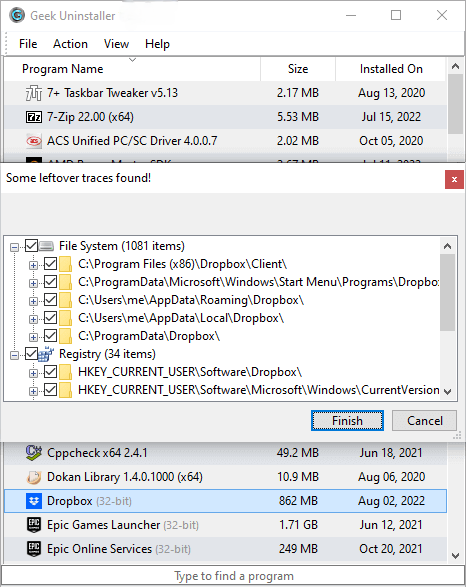
Clean Removal
製品付属のアンインストーラー実行後、よく残るフォルダ、レジストリのかけら、ショートカットなどを探します。アップグレード前の空き容量確保、家族用 PC の整理、AppData に散らばったトライアル版の削除などで役立ちます。
Windows アンインストーラー · ポータブル · 無料
v.guide · ja本ページは 日本語 で、実行前に Geek Uninstaller を理解したい方向けのガイドです。何ができるか、「設定 → アプリ」との違い、実際のアンインストールの悩みの解き方をまとめています。ダウンロードは下のセクションへ。
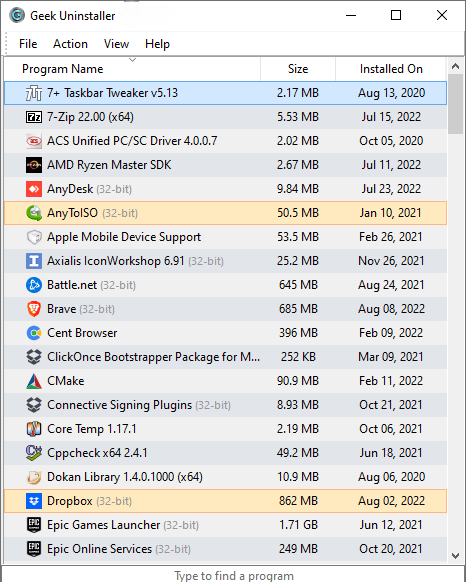
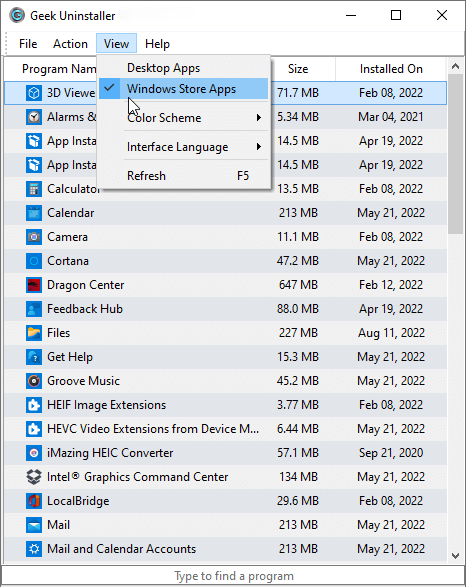
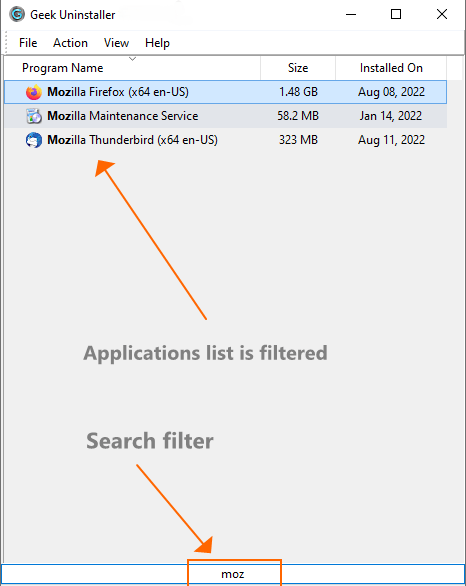
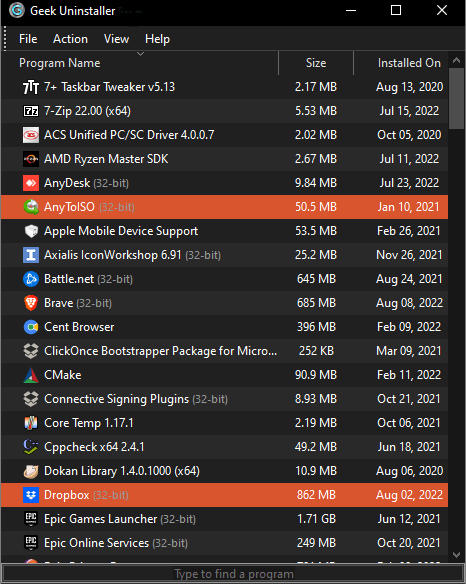
メイン画面 · プログラム一覧
タッチでスワイプ · フォーカス時は矢印キー
標準アンインストール後に Clean Removal で残留をスキャン
破損エントリ・しぶといソフト向け Force Removal
ネイティブ x64 と一覧のインスタント検索
Microsoft Store アプリ(Windows 8/8.1/10/11)
ダウンロード
下のボタンから Windows 向け Geek Uninstaller をダウンロードできます。左右の説明でパッケージの内容と、ファイル取得後の進め方をまとめています。
日常のアンインストール · 詳しい説明
以下は公開されている機能の概要です。検索エンジンと読者の双方が理解しやすいよう、できるだけ具体的に書いています。
製品付属のアンインストーラー実行後、よく残るフォルダ、レジストリのかけら、ショートカットなどを探します。アップグレード前の空き容量確保、家族用 PC の整理、AppData に散らばったトライアル版の削除などで役立ちます。
セットアップ失敗や一部削除のあと、一覧に壊れたエントリが残ることがあります。Force Removal は最後の手段です。削除内容を確認し、重要なシステムではバックアップを取ってから使ってください。
対応する Windows では、デスクトップアプリと Store アプリを切り替えられます(「表示」メニューまたは Ctrl+Tab)。UWP がスタートを埋め尽くしたり、リセット後に戻ってきたりする場合に便利です。
無料版に大きなインストーラーは不要で、USB やツールフォルダに置ける小さな実行ファイル 1 つです。技術者や上級者は他のポータブル系ユーティリティと組み合わせて使うことが多いです。
最近インストールまたは変更されたプログラムは、紫とオレンジのハイライトで示されることがあり、変更を素早く見つけられます。インスタント検索と組み合わせて、数百件の一覧をスクロールせずに済みます。
参考用の手順です。環境・権限・社内ポリシーに合わせて調整してください。不明な場合は復元ポイントやバックアップを先に取ってください。
本ページのダウンロード欄を利用ください。ファイルの鮮度を確認し、信頼できないミラーは避けてください。
古いインストーラーは深くフックを登録することがあります。右クリック → 管理者として実行で、アクセス拒否を減らせる場合があります。
ベンダーのアンインストーラーを先に実行します。Geek Uninstaller の強みは多くの場合 2 パス目—標準が忘れた残留を探すことです。
パスを読みます。共有ランタイム(例:Visual C++ 再頒布可能パッケージ)は未使用に見えても他アプリが必要としていることがあります。
ゲームやセキュリティ製品が DLL をマップしたままにすることがあります。再起動でロックが解除され、クリーンアップが完了しやすくなります。
以下は編集レビューやユーザーの声を要約したものです。投資助言や保証ではありません。オンラインで Geek Uninstaller について語られるときに繰り返されるテーマです。
レビューでは、標準の Windows アンインストールと比べ 速度 と 残留の検出 が評価されることが多いです。
他のスイートから乗り換えたユーザーは シンプルな UI、一覧の信頼性 を挙げ、競合が「多すぎる削除」で無関係なプログラムを壊したことへの不満も聞かれます。
技術者は ポータブル性 を好みます。ドライバや診断ツールと並べて USB に入る単一の EXE です。
自分でレビューを書く場合は、Windows のバージョン、アプリ名、Clean と Force のどちらを使ったかを書くと、後から読む人と検索の両方に役立ちます。
小規模事業者は、トライアル版のセキュリティスイートを入れ替えたあと 挙動が予測しやすい と報告します。フォルダ削除だけの半端な除去よりネットワークスタックが残りにくい、というパターンです。
低価格ノートの学生は、放置したゲームクライアント削除後の ディスク空き を挙げます。キャッシュがデフォルトの Steam フォルダ外にある場合もあります。
レガシー CAD を削除するときは ドキュメント を残すよう、レトロ系コミュニティでは繰り返し言われます。ライセンスサーバーは二度と戻らないことがあります。
アクセシビリティの観点からは、長いパス一覧の確認に キーボード操作 と高コントラスト表示が望ましい、という要望があります。残留確認は本質的にテキストが多い作業です。
症状別のヒントです(検索向けにも、スマホで流し読みする人向けにも)。一般的な Windows の話であり、ベンダーのインストーラーや企業ポリシーによって結果は変わります。
表示モード(デスクトップ / Store)を確認し、一度再起動。ポータブル型や解凍のみのソフトはアンインストール情報が無いことがあり、プロセスを終えたうえでフォルダを手動削除します。
コードを正確にメモし、ベンダーのナレッジベースで検索。衝突が分かる範囲だけ一時的に無効化(「セキュリティを全部オフ」は避ける)。再起動後に再試行。
バックアップから復元するか、影響を受けたランタイムを再インストール。共有の Microsoft / サードパーティ再頒布パッケージは、安全と分かるまで削除しない扱いに。
小さなユーティリティは誤検知がありがちです。信頼できる配布元の SHA256 と照合し、ベンダーに報告。完全に信頼できる場合のみ一時的に許可。
プロビジョニング、企業ポリシー、同じアカウントに紐づく「おすすめ」再インストールを確認。同期で再取得されるアプリはアカウント/組織側の解決が必要です。
アプリとトレイ常駐を終了。タスクマネージャーで迷子プロセスを終了。システム保護でないと分かる場合のみ所有権取得。強制削除の前に再起動。
32/64 ビットのスタブが両方登録されたり、アップグレード後に古いエントリが残ることがあります。実際のインストールパスに合う方を削除し、パス確認後に孤児を削除。
SmartScreen と AV ログを確認。ロケール不整合時は特殊な Unicode を含まないパスで実行。新しいフォルダに再展開。不安定な Wi‑Fi では破損ダウンロードもありがちです。
ランチャーは AppData やレジストリにマニフェストをキャッシュします。アンインストール後はランチャー側の「ゲームを検索」や修復、または公式手順でキャッシュ削除。共有ランタイムを安易に消さない。
カーネル/フィルタドライバはベンダーアンインストーラーやデバイスマネージャーで。サービス名を削除したアプリと照合せずに消すと VPN やオーディオが壊れることがあります。
Windows は再起動までファイル操作を遅延させることがあります。一度クリーンに再起動。保留リネームを止めているサードパーティがあればログ確認。WinSxS やサービス用スタックを消して「修復」しない。
Intune / SCCM / グループポリシーでプロビジョニングされている可能性があります。ヘルプデスクがプロビジョニング解除や削除承認が必要。ローカル管理者だけでは上書きできない場合があります。
不要なディストロは wsl --unregister。Docker Desktop などは独自の手順に従い、WSL 仮想ディスクを壊さないように。
プロファイル同期や別端末から復活することがあります。ブラウザ内で削除し、必要なら拡張のストレージをクリア。クラウドのコピーが更新されるまで再表示される場合があります。
Windows Update キャッシュ、配信の最適化、動画・ダウンロード等大きなユーザーフォルダを確認。ゲームはシェーダキャッシュやセーブが別ツリーにあることも。一括削除の前に中身を確認。
ハイパーバイザ公式インストーラーで修復または削除。中間状態は再起動と二度目のパスが必要なことが多く、手でファイルを剥がすとマウス統合や共有フォルダが壊れます。
専用アンインストーラーが いつ 役立つかの高レベル比較です。名称は意図的に一般的にしています。宣伝より挙動と信頼で評価してください。
| 方法 | 利点 | 典型的な弱点 |
|---|---|---|
| 設定 → アプリ | 標準搭載でシンプル、Microsoft サポート | AppData に設定が残ったり、孤児サービスが残ることがある |
| ベンダーアンインストーラのみ | 自社の配置を把握 | 途中で落ちることも。オプションを飛ばすことも |
| Geek Uninstaller 系 | 一覧が速い、ポータブル、残留スキャン、Store 対応 | 強力な機能ほど人間の確認が要る |
| PowerShell / winget remove | スクリプト化・繰り返し・インフラ向き | アンインストール文字列が壊れていると弱い |
| サードパーティ「PC クリーナー」スイート | 宣伝・スケジュール機能など | 過削除リスク。監査は個別アンインストールより難しい |
| フォルダ手削除のみ | 本当にポータブルなら速い | サービス・タスク・登録クラスを逃しがち |
| 初期化 / クリーンインストール | 最もきれい | 影響が大きい。バックアップと再インストールコスト |
Pro 版:Uninstall Tool は別の商用製品でベンダーサポート付きです。本サイトでは Geek Uninstaller のダウンロードのみを案内しています。
Geek Uninstaller は無料ですか?
メインのユーティリティは無料です。CrystalIDEA の Uninstall Tool が同系統の Pro 製品です。
誰が開発していますか?
Thomas Koen 氏。C++ で、速度と UI の簡潔さを重視しています。
Windows Update やドライバの代替になりますか?
いいえ。アプリケーションのアンインストール用途です。ドライバやファームウェアは各ベンダーの手順に従ってください。
ダークモードは?
アプリ側にダーク UI オプションがあります。夜間利用や OLED に向きます。
インストールは必要ですか?
通常は単一のポータブル EXE。USB ツールキットや、承認されたフォルダから実行するロックダウン PC に向きます。
Windows コンポーネントや標準アプリを消せますか?
主にサードパーティと Store 掲載ソフト向けです。OS 部分は別のサービスルールです。オプション機能や公式 DISM の案内を参照してください。
Clean Removal と Force Removal の違いは?
Clean はベンダーアンインストーラーを先に実行し残留を提示。Force は通常のエントリや手順が信頼できない破損インストール向けです。
PC は速くなりますか?
本当に不要な負荷を減らせば体感は改善することがあります。ハード交換や熱対策、マルウェア対処の代替ではありません。
オフラインで動きますか?
コアの削除フローはオフラインで可。ベンダーアンインストーラーが修復ペイロードを取りに行く場合はポリシーに応じて許可/拒否。
macOS や Linux 版はありますか?
Geek Uninstaller は Windows デスクトップ向けです。Mac はアプリの削除フローやベンダースクリプト、Linux は多くがパッケージマネージャで扱います。
ダウンロードの確認方法は?
信頼できる HTTPS ソースを使い、サイズ・日付、公開されていればハッシュを照合。フォーラムの改名リパックは避けてください。
業務利用できますか?
シナリオに応じてライセンス条項を確認してください。多くの組織は IT 承認パッケージを標準化しており、ポリシーを迂回しないでください。
テレメトリは収集しますか?
本ガイドはモデルを断定しません。公式ドキュメントとファイアウォールログを確認してください。企業環境では実行バイナリの棚卸しが行われることもあります。
機能アップデート後にアプリが戻るのはなぜ?
サービス中に受信トレイアプリやベンダーバンドルが復元されることがあります。ユーザー削除と OEM/企業ベースラインからのプロビジョニングを区別してください。
アンインストールをスクリプト化できますか?
Geek Uninstaller は GUI 優先です。自動化にはベンダーのサイレントスイッチ、WMI、PowerShell のアプリパッケージコマンドなど—VM で先に試験を。
Chocolatey / winget / Scoop は?
パッケージマネージャは予測可能なコマンドで削除を包みます。エントリが壊れている/メタデータ外に残留が残る場合に Geek Uninstaller が補完します。
セーフモードは役に立ちますか?
ドライバとサービスが少ないため、セキュリティやシェル拡張にロックされたファイルが外れることがあります。しぶとい削除向け。日常メンテナンス用ではありません。
1 台の PC に複数ユーザー?
ユーザーごとのインストールは各プロファイルの AppData に入ります。「全員向け」と「現在のユーザー」ではパスが異なります。共有リソース削除前に確認。
仮想マシンとスナップショット?
積極的なクリーンアップの前にスナップショット。VM 内の誤削除はロールバックが安い—実験の安全網に。
アンインストールで RAM は増えますか?
自動起動を止めれば待機時の RAM は減ることがあります。アンインストールだけで物理メモリが増えるわけではありません。
アンチウイルスが 2 つ入っていたら?
片方はベンダー提供のクリーンアップツールで削除。スタックはネットワークフィルタとミニフィルタに絡みます。リアルタイムが半分しか残っていない間にフォルダを剥がさない。
長文リファレンス
読者と検索向けのトピック集です。見出しを流し読みするか、シナリオや用語集へジャンプしてください。
インストーラーに「対称性の証明」は求められません。Program Files へのコピー、%AppData% への設定、COM、タスク、サービス登録が行われます。アンインストーラーは多くの場合「十分きれい」な削除に最適化します。アップグレード中断やセキュリティ製品による削除ブロックで孤児のキーやフォルダが残ります。専用ツールはそのパスを可視化し、人間がリスクを判断できるようにします—確認なしの自動化は共有ランタイムを誤削除しがちです。
Geek Uninstaller の価値は 可視性:高速な一覧、Store 連携、ベンダーアンインストール後のクリーンアップ促しです。積極的削除は最後の手段。修復 → Clean → Force の順が安全です。
レジストリは設定のデータベースであり「魔法の粉」ではありません。問題は、善意のツールがヒューリスティックで大量のキーを消すことです。Geek Uninstaller は選択アプリに紐づくパスへ誘導します。それでも 共有キー(ファイル関連付け、スイートで再利用されるクラス ID、シェル拡張)はあります。本番機で試す前に .reg をエクスポートしてください。
検索エンジンは「レジストリクリーナー」を万能薬のように出しますが、アンインストール衛生には狙い撃ち削除が一括最適化に勝ちます。
Store アプリは別のサービスパイプライン(パッケージ、新規ユーザー向けプロビジョニング、依存関係)です。あるユーザーのみ削除しても、将来のプロファイル向けプロビジョニングが残ることがあります。逆に Win32 は Store の外にサービスやドライバを残すことがあります。Geek Uninstaller の Store 対応はワークフロー上の便利機能であり、ドメイン参加機ではポリシーと同期が優先です。
どちらもモダンな「設定」アプリとサービススタックを共有します。Windows 11 は既定値やスナップ、受信トレイアプリを調整しますが、ユーザー/マシンレベルインストール、制御されたフォルダーアクセス、未知バイナリへの SmartScreen といった核は同じです。大きな機能更新のあと受信トレイアプリが戻ることがあります。ユーザー意図と OS メンテナンスを区別してください。
ARM 版 Windows では、ベンダーが ARM 専用バイナリを出す場合があります。アンインストールエントリは実際に入れたアーキテクチャと一致させるべきです。
大きなゲームや Adobe 系スイートを削除すると論理容量はすぐ戻ります。現代のドライブでは TRIM がバックグラウンドで動きます。空きが増えない場合はシャドウコピー、休止ファイル、配信の最適化キャッシュなど、アプリフォルダ以外も疑ってください。
コンプライアンスツールは EXE のハッシュを棚卸しし、未知のポータブルツールをブロックすることがあります。会社のノートで Geek Uninstaller を使う前に利用規約を確認してください。IT はライセンス指標のため削除にチケットを求めることがあります。LOB アプリはサイレント配布されたランタイムに依存していることもあり、クリーンアップで QA 済みの業務フローを壊す恐れがあります。
共有コンポーネントに触れるときは復元ポイントやイメージバックアップを。開発者はツールチェーンの断片を消す前にコミット/プッシュを—Visual Studio や SDK は MSBuild ターゲットとグローバルに絡みます。
小さな署名/無署名ユーティリティはヒューリスティックにフラグが付きがちです。SOC の許可があればハッシュと署名者を照合。PUP と明確なマルウェアの区別をユーザーに教えてください—ベンダーごとに方針が異なります。
アプリを削除しても、ベンダーがコンポーネント分割した場合は Explorer 拡張やスケジュールタスクが残ることがあります。削除後はタスク スケジューラと設定のスタートアップを確認。パフォーマンス モニターで測定—感覚だけに頼らない。
新ハードへ移行するとき、ディスクをクローンして何年分のゴミも引き継ぐことがあります。移行は不要ソフトを外す好機ですが、機器を送る前に行い、初回起動でショートカットが壊れないようにしてください。
キーボード優先の操作が重要です。残っているアンインストール ウィザードではフォーカス順を確認。高コントラストは長いパスを読む低視力ユーザーに役立ちます。添付ツールの小さすぎるモーダルは避けてください。
アンインストールだけではライセンスやシート数が自動的に返却されないことがあります。ベンダーポータルは解除までアクティベーションを表示し続ける場合があります。監査環境では削除日とチケット ID を残してください。
21 の状況—同じ「安全にソフトを外す」というタスクの別角度です。画面の指示を読む代わりにはなりません。
01
ゲーミング PC の春の掃除
セーブ移行後に放置ランチャーを削除。ベンダー固有フォルダのシェーダキャッシュに注意。
02
ノートの売却・寄付
個人アプリを消してから OEM 回復や認定消去。先にアンインストール、後で破壊。
03
ランタイムだらけの開発環境
まだ必要な仮想環境をスナップショットしたうえで、古い Node/Python チェーンを削除。
04
クリエイティブスイートのダウングレード
孤児を探す前に Creative Cloud/単体アンインストーラーを実行。ライセンスが旧メジャーに及ぶ場合も。
05
VPN の付け替え
古い VPN はフィルタと NIC バインディングを残します。新スタックの前にきれいに削除。
06
デュアルブートの整理
Windows 側の削除は Linux パーティションに触れません。ディスク操作の前に EFI バックアップ。
07
配信者のプラグイン散乱
OBS やオーディオプラグインは DLL を散らかす。不要プラグインを先に。「Windows の音」のせいにする前に。
08
CAD ビューアの残り
大きなビューアはコーデックとシェルハンドラを入れる。削除後にファイル関連付けを確認。
09
トライアル期限
課金サイクル更新前にアンインストール。バックグラウンド更新がネストしていることも—スタートアップを確認。
10
ペアレンタルコントロールの移行
新しいフィルタの前に古いものを完全削除。DNS フィルタが二重だと競合します。
11
キオスクのリセット
ロックダウン構成はゴールデンイメージを使うべき。アドホック削除はベースラインからずれます。
12
オーディオ I/F のドライバスタック
ASIO ベンダーのアンインストール手順を使う。System32 のオーディオを手で消さない。
13
リモートデスクトップ系ツール
画面共有アプリは仮想ディスプレイを入れる。ベンダースクリプトで削除し幽霊モニタを避ける。
14
暗号ウォレットの衛生
ウォレットアプリを消してもユーザーフォルダのキーは残ります。別途セキュア消去。本ガイドは金融助言ではありません。
15
VMware と Hyper-V の共存
ハイパーバイザ機能は衝突します。Microsoft/VMware の文書に従い、一方をきれいに外してから他方を有効化。
16
プリンタ OEM スイート地獄
FAX や OCR まで同梱。受信ドライバでスキャンがまだ動くか確認してから削る。
17
学校ラボの学期末
管理者イメージと調整。学科の承認なしにライセンス付きラボアプリを消さない。
18
ベンチマークの正直さ
PC レビュー記事では、背景でどのアプリを外したか開示。読者はクリーンなテストベッドを気にします。
19
ランサムウェア復旧後の組み直し
疑わしい機器はフラットに。信頼できるメディアから再インストール。OS を信頼してからアンインストーラが役立つ。
20
低速・従量課金回線
ベンダーの「修復ダウンロード」は非従量まで延期。可能ならオフラインで先にアンインストール。
21
検索意図:「インストール失敗後の残留」
ベンダーのクリーンアップツールがあれば先に実行。次に Geek Uninstaller で二パス。サポートに伝えるため失敗を記録。
多様な読者と多言語検索向けの短い定義です。辞書的完璧さより関連をつなぐことを意図しています。